A Google Dokumentumok egy ingyenes módszer a Microsoft Word dokumentumok online szerkesztésére. Miután a Word fájl a Google Dokumentumokban található, elolvashatja a dokumentumot, módosíthatja azt, és megoszthatja másokkal a Google-fiókjából.
A Google Dokumentumokból elérhető dokumentumok számítógépről használhatók a Google Dokumentumok webhelyén, valamint az Android-alkalmazásokon vagy iOS-alkalmazásokon keresztül.
Word dokumentumok küldése a Google Dokumentumokba
A Google Dokumentumok része a Google Drive-nak, ezért a Word dokumentumok használatát a Google Dokumentumokon kell először feltöltenie a Google Drive-ra.
-
Nyisd meg a Google Drive-ot. Ha látod a Menjen a Google Drive-ba gombra, kattintson rá, és jelentkezzen be Google-fiókjába.
-
Kattints Új.

-
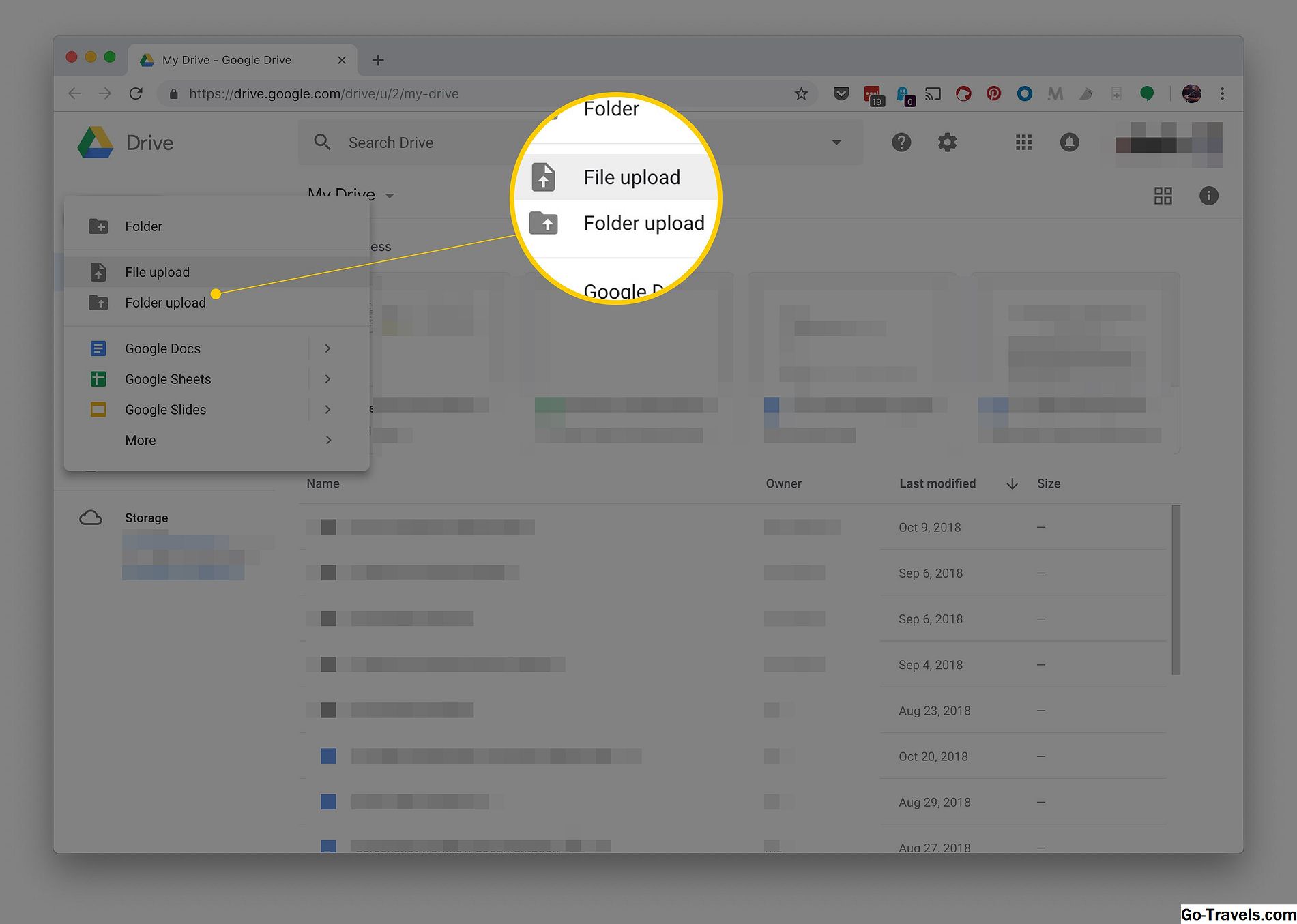
Kattints Fájlfeltöltés. Ha több Word dokumentumot tartalmazó mappát szeretne feltölteni, kattintson a gombra Mappa feltöltése helyette.
-
Ha több Word dokumentumot tartalmazó mappát szeretne feltölteni, kattintson a gombra Mappa feltöltése helyette.

Most, hogy a dokumentumot feltöltötte a Google Drive-ba, fenntarthatja ott tartalék célokra vagy másokkal való megosztásra. Azonban ahhoz, hogy a Word dokumentumot a Google Dokumentumokkal online szerkeszthesse, át kell alakítania azt a formátumra, amelyet a Google Dokumentumok képes felismerni.
-
Nyissa meg a Google Dokumentumokat.
-
Kattintson a szerkeszteni kívánt Word-dokumentumra a Google Dokumentumokkal.

-
Kattints EDIT AS GOOGLE DOCS. A dokumentum át lesz alakítva a Google Dokumentumok által használható formátumra.

-
Az eredeti Word-dokumentum még mindig mentésre kerül a Google Drive-fiókjában, de bármikor szerkesztheti ezt a dokumentumot a Google Dokumentumokban, ez az átalakított változó.


A szerkesztett Google Dokumentumok fájl letöltése
Ha fájlt szeretne letölteni a Google Dokumentumokból, akkor a dokumentum szerkesztési oldalán is megteheti.
-
Nyissa meg a Google Dokumentumokat, és válassza ki a letölteni kívánt dokumentumot.
A dokumentum megnyílik az oldalra, ahol szerkeszthet. Ha nem látja ezt az oldalt, azért van, mert rossz dokumentumra kattintott.
Megmondhatja, mely dokumentumok a Google Dokumentumok fájlok, és amelyek még mindig a Microsoft Word dokumentumok a fájlkiterjesztések megtekintésével. A Google Dokumentumok fájlok nem rendelkeznek fájlkiterjesztéssel, ezért ha van fájlnévvel rendelkező .DOCX vagy .DOC-utótag, akkor a fájl még nem lett átváltva a Google Dokumentumok formátumába (ami azt jelenti, hogy nem a Google-on szerkesztett fájl Dokumentumok).
-
Menj fájl > Töltse le és válasszon egy fájlformátumot. Választhat olyan formátumok közül, mint a DOCX, ODT, RTF, PDF, EPUB és mások.

-
Válasszon ki egy mappát, ahová a dokumentumot menteni kell. Az is letölthető a számítógépre, ha letöltött egy letöltési mappát a böngésző számára.
-
Kattints Mentés.

Gyors módja annak, hogy a Word dokumentumot a Google Dokumentumokból a számítógépre mentse, a Google Drive segítségével. Kattintson a jobb gombbal a fájlra, és kattintson rá Letöltés.