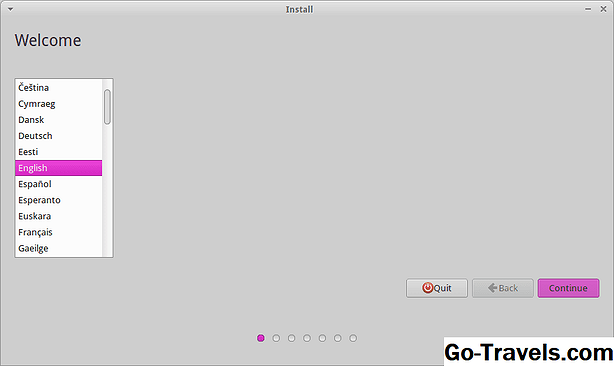
Az Ubuntu és az Xubuntu között hatalmas különbségek voltak. A legnyilvánvalóbb különbségek az alapértelmezett asztali környezetek megválasztása volt, de az Xubuntu általában az erőforrásokra szoftvert is könnyebbé vált.
Az Ubuntu a Unity asztalon szállít, miközben intuitív és könnyen kezelhető, nem nagyon testreszabható, bár most már áthelyezheti az indítót a képernyő aljára, amely korábban nem volt opció.
Az Xubuntu az XFCE asztali környezetet használja. Az XFCE sokkal egyszerűbb, mint az Unity, de nagyon testreszabható, így könnyebbé teszi a felhasználók számára, hogy a menüket és a paneleket úgy alakítsák ki, ahogyan látják őket. Az XFCE asztali környezet is könnyebb az erőforrásokon, ami azt jelenti, hogy jobban működik az idősebb vagy alacsony szintű hardvereken.
Ha már telepítette az Ubuntut, és nem szereted a Unity asztalt, előfordulhat, hogy kipróbálod az Xubuntu próbálkozását.
Mielőtt ezt megtenné, érdemes megfontolni, hogy az XFCE asztal egyszerű telepítése lenne-e a megfelelő előrelépés, nem pedig egy teljesen új terjesztés telepítése.
Ha nem érdekelsz annyira, hogy az asztalodat szebbé teszed, és személyre szabja az asztalodat, és úgy találja, hogy az Ubuntu mindent megtesz, akkor nem kell Xubuntu-ra váltani.
Ha azonban úgy találja, hogy az Unity nem minden, amire szüksége van, vagy ha úgy találja, hogy a számítógép egy kicsit elmarad a törzs alatt, akkor Xubuntu határozottan fontolóra vesz valamit.
Az asztali környezetektől eltérően az egyetlen más különbség az előre telepített alkalmazások. A telepítő gyakorlatilag ugyanaz, a csomagkezelők nagyon hasonlóak, a frissítések ugyanabból a helyről származnak, és a támogatási közösség ugyanaz, kivéve az asztali környezet kiválasztását.
Tehát mennyire különböznek az alkalmazások? Lássuk.
Ubuntu vs Xubuntu alkalmazások
A múltban az Xubuntu előfeszített könnyebb szoftvercsomagokkal, mint az Abiword és a Gnumeric a szövegszerkesztéshez és a táblázatok létrehozásához.
Most, bár a legtöbb nagy csomag ugyanaz, és nincs semmi különösebben különbözik a fotókezelők között, amelyek átváltaná az egész terjesztést.
Általánosságban elmondható, hogy nem nyersz semmit azáltal, hogy átvált az Ubunturól az Xubuntu-ra, kivéve az XFCE asztalt.
Ezért, ha az Ubunturól az Xubuntu-ra való váltásról van szó, jobb az XFCE asztali környezetének telepítése.
Ehhez az Ubuntu programból nyissa meg a terminál ablakot, és írja be a következő parancsokat:
sudo apt-get frissítéssudo apt-get telepítése xfce4
Most csak annyit kell tennie, hogy kattintson a jobb felső sarokban lévő ikonra, és jelentkezzen ki az Ubuntu-ból.
A bejelentkezési képernyőn egy kis ikon jelenik meg a felhasználónév mellett. Kattintson az ikonra, és mostantól 2 asztali környezet beállítása látható:
- Egység
- XFCE
Válassza az XFCE elemet és jelentkezzen be.
Az XFCE asztal Ubuntu telepítésének módja az apt-get parancssori eszköz használata.
Nyisson meg egy terminál ablakot az Unity-ban, vagy a "TERM" keresést a Dash-on vagy a CTRL + ALT + T billentyűkombináció megnyomásával.
Az XFCE asztal telepítése egyszerűen az alábbi parancsok beírásával lehetséges:
Az XFCE asztali környezetre való váltáshoz kattintson a jobb felső sarokban lévő felhasználónevére és jelentkezzen ki. A bejelentkezési képernyő elérésekor kattintson a kis Ubuntu ikonra a felhasználónév mellett, és mostantól lehetőség lesz az Unity asztalra és az XFCE asztalra. Módosítsa az asztalt az XFCE rendszerbe, és jelentkezzen be rendszeresen. Megjelenik egy üzenet, amely megkérdezi, hogy szeretné-e az alapértelmezett panel elrendezést, vagy egy panelet szeretne. Az Xubuntu legfrissebb verziója egy lapon található, de még mindig előnyben részesítjük a 2 panelbeállításot, egy szabványos panelet a tetején és a dokkolóegységet a kedvenc alkalmazásaink alján. Vegye figyelembe, hogy az XFCE asztalhoz mellékelt menürendszer eltér az Xubuntu-tól, és amíg jobb menürendszert telepít, a 2 panelbeállítás valószínűleg jobb választás. Az Öntől függ, hogy melyik lehetőséget választja, de biztos lehet benne, hogy később könnyű megváltoztatni az elmét. Az XFCE rendkívül testreszabható. Ha azt szeretné, hogy mindaz, ami az Xubuntu-val érkezik, de nem szeretné, hogy átsétáljon az újratelepítéssel kapcsolatos problémákkal, kövesse ezeket az utasításokat. Nyisson meg egy terminál ablakot a "TERM" keresésben a Dash-ban vagy nyomja meg a gombot CTRL + ALT + T. Adja meg a következő parancsokat a terminál ablakba: Ez hosszabb ideig tart, mint az XFCE asztal telepítése, de gyorsabb lesz, mint az újratelepítése az Xubuntu-tól a semmiből. A telepítés befejezése után kattintson a felhasználónevedre a jobb felső sarokban és jelentkezzen ki. A bejelentkezési mezőben kattintson az Ubuntu szimbólumra. Most lehetőség van az Unity és az Xubuntu számára. Kattintson az Xubuntu-ra és jelentkezzen be a szokásos módon. Most megjelenik az Xubuntu asztal. Lesz néhány különbség. A menü továbbra is az alapértelmezett XFCE menü lesz, és nem az Xubuntu menü. Néhány ikon nem jelenik meg a felső panelen. Ezen dolgok egyike sem indokolja az Ubuntu eltávolítását és az Xubuntu újratelepítését.sudo apt-get frissítéssudo apt-get telepítése xfce4sudo apt-get frissítéssudo apt-get install xubuntu-desktop