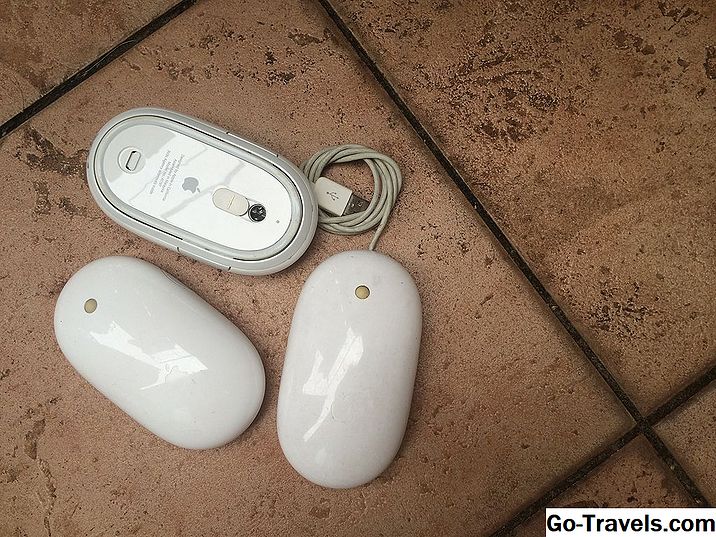
A Mac OS 1997 óta támogatja a többgombos egerek támogatását. Azonban, mivel az Apple nem gyártott több gombos egeret, amíg 2005 nyarát kiadta, a Mac és Windows felhasználók egyaránt nem tudták, hogy a Mac használhat egér több gombnyomással.
Évek óta a rendszerbeállítások alapértelmezett beállítása a többgombos egerek számára, hogy az összes gomb ugyanarra az elsődleges kattintási funkcióra legyen kijelölve. Ez azt eredményezte, hogy az egér csatlakozik a Mac-hez, hogy utánozza az eredeti egygombos egeret, amely a Macintosh első kiadásában szerepelt.
Az OS X és a MacOS teljes mértékben támogatja az egerek bármely stílusát. Könnyen engedélyezheti a többgombos támogatást, valamint támogatja a gesztusokat, feltételezve, hogy van egy egér, amely támogatja a gesztusokat.
Egér típusok
A többgombos egér engedélyezésének módja a Mac-hez csatlakoztatott egér típusától függ. Az OS X és a macOS érzékeli az egér típusát, és az egér típusától függően kissé eltérő konfigurációs információkat jelenít meg. Általánosságban elmondható, hogy a Mac OS támogatja a gesztusalapú egereket, például a Magic Mouse; több gombos egerek, például az Apple Mighty Mouse; és harmadik féltől származó egerek, amelyek nem rendelkeznek saját egér-illesztőprogramokkal, hanem a Mac-be épített generikus illesztőprogramokat használják
Ha olyan külső gyártótól származó egeret használ, amely magában foglalja saját Mac egér-illesztőprogramjait vagy preferensablakát, akkor kövesse a gyártó által megadott utasításokat.
Mac OS verziók
A Mac OS számos változata létezett, de az egér konfigurálásának folyamata konzisztens maradt.
A többgombos támogatás engedélyezése egy egérgombon vagy gesztusalapú egéren
Az Apple Magic Mouse OS X 10.6.2 vagy újabb verzióra van szüksége, míg a Magic Mouse 2 az OS X El Capitan vagy újabb operációs rendszernek szüksége van az Mac OS X operációs rendszerhez. Az egyéb gesztusalapú egereknek meg kell követelniük a Mac OS specifikus minimális verzióit, ezért folytatás előtt ellenőrizze az egér rendszerkövetelményeit.
-
Indítsa el a System Preferences (Rendszerbeállítások) elemet a Rendszerbeállítások ikont a dokkban vagy a Rendszerbeállítások elem a alma menü.
-
A megnyíló Rendszerbeállítások ablakban válassza ki a Egér ikont az egér beállításainak megnyitásához.
-
Válaszd a Pont és kattintás fület.
-
Helyezzen be egy csekket a Másodlagos kattintás doboz.
-
Használja a Másodlagos kattintás szövegének alatti legördülő menüt a másodlagos kattintásra használni kívánt egérfelület kiválasztásához (jobb oldal vagy bal oldal).
-
A változás mentéséhez zárja be a Rendszerbeállítások elemet.
Hogyan lehet bekapcsolni a második gombot egy hatalmas egéren?
-
Indítsa el a System Preferences (Rendszerbeállítások) elemet a Rendszerbeállítások ikont a dokkban, vagy a Rendszerbeállítások elem a alma menü.
-
A Rendszerbeállítások ablakban kattintson a Billentyűzet és egér ikon vagy a Egér ikont választó ablaktáblát, attól függően, hogy a használt Mac operációs rendszer melyik verzióját használja, nyissa meg a beállításablakot.
-
Kattints a Egér nak nek nézze meg a Mighty Mouse képi ábrázolását.
-
A Mighty Mouse minden gombján található egy legördülő menü, amelyet a funkció hozzárendeléséhez használhat. Az alapértelmezett konfiguráció mind a bal oldali gombot, mind pedig a jobb oldali gombot Elsődleges kattintás.
-
Használja a megváltoztatni kívánt gombhoz tartozó legördülő menüt, és válassza ki Másodlagos kattintás.
-
A változás mentéséhez zárja be a Rendszerbeállítások elemet.
A másodlagos egérgomb funkció engedélyezése egy általános egéren
-
Dob Rendszerbeállítások a Dock ikonra kattintva vagy a Rendszerbeállítások elem a alma menü.
-
A Rendszerbeállítások ablakban kattintson a Billentyűzet és egér vagy a Egér ikonra kattintva nyithatja meg a preferencia ablakot, attól függően, hogy melyik OS X verziót használja.
-
Ha szükséges, kattintson a Egér fület.
-
Hozzárendelje a Elsődleges kattintás egérgombot a bal vagy jobb egérgombbal. A kiválasztás után a másodlagos kattintási funkció a fennmaradó egérgombhoz van hozzárendelve.
-
A változás mentéséhez zárja be a Rendszerbeállítások elemet.
Ha egyetlen gombos egeret használ, vagy nem érzi úgy, hogy rákattint a másodlagos egérgombbal, megnyomhatja és tarthatja lenyomva a gombot Ellenőrzés billentyűzetet a billentyűzeten, miközben az egérrel kattint az elemre, hogy másodlagos kattintással egyenértékű legyen.