
Tekintse meg a képernyő jobb oldalát, amikor dolgozik a Gmailben, a Google Naptárban, a Google Dokumentumokban vagy a Google Diákban. Megtalálja a Google oldalsávot. A Google oldalsáv gyors módja annak, hogy megtekinthesse az ütemezést, írjon be jegyzeteket magának, és nyomon kövesse azokat a dolgokat, amelyeket meg kell tennie.
Csak a Google oldalsávját látja a Google webes alkalmazásaiban. Az oldalsáv nem jelenik meg az Android, iPhone és iPad rendszereken futó Google-alkalmazásokban.
Amit megtalálsz a Google oldalsávon
A Google oldalsáv célja, hogy hatékonyabban dolgozhasson és kezelhesse munkáját anélkül, hogy elhagyná az Ön által használt Google G Suite alkalmazást. Ez megkönnyíti a két alkalmazás egymás mellett történő használatát.
A Google oldalsávon belül megtalálja a következőket:
- Google Naptár: Kezelheti idejét a találkozók, találkozók és egyéb események nyomon követésével.
- A Google Keep: Jegyzeteket készít és olyan listákat készít, amelyek megoszthatók másokkal.
- Google Feladatok: Folytassa a szervezést azzal, hogy létrehozza azokat a dolgokat, amelyeket el kell végeznie.
- További alkalmazások hozzáadása: Gyors hozzáférést biztosít a G Suite Marketplace-hez, ahol további kiegészítőket találhat, amelyek a Google oldalsávon belül használhatók.
A Google Sidebar megjelenítése és elrejtése
A Google oldalsáv több, gyakran használt Google-alkalmazásban található. Megtalálja jobb oldalon az oldalsó panelben.

Szeretne többet teremtetni a képernyőjén? El szeretné rejteni az oldalsáv alkalmazásokat? Zárja be a panelt. Az oldalsáv bezárásához válasszuk a lehetőséget Oldalsó panel elrejtése az oldalsáv alján.
Ha meggondolja magát, és meg szeretné tekinteni az oldalsáv-alkalmazások megtekintését, válassza a lehetőséget Oldalsó panel megjelenítése a képernyő alján.
Naptár megtekintése
Gyorsan megtekintheti naptárát a Gmailben végzett munkában. Ez akkor hasznos, ha tudni szeretné, mi a terved, mielőtt terveket készítene. Itt van, hogyan:
-
választ Naptár a Google oldalsávból. A naptár megjelenik, hogy megjelenítse az aktuális napot.

-
Menjen a megtekinteni kívánt naptárhoz. Így navigálhat a naptárban:
- Egy másik hónap megtekintése: Válassza ki az aktuális dátum melletti legördülő nyíllal, és válassza a következőt: Előző hónap vagy Következő hónap. Görgesse végig a hónapokat, amíg meg nem találja a kívánt hónapot.
- Egy másik dátum megtekintése: Válassza ki Előző nap vagy Következő nap amíg meg nem találja a kívánt napot. A kiválasztott dátum a tetején látható.
-
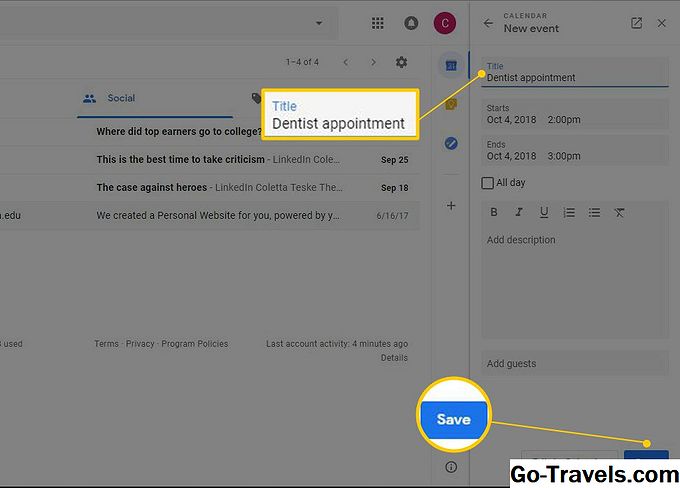
Adjon hozzá egy eseményt a naptárhoz: Keresse meg az esemény dátumát, és válassza ki az esemény idejét. Töltse ki az információkat és válassza ki Mentés ha elkészült.
-
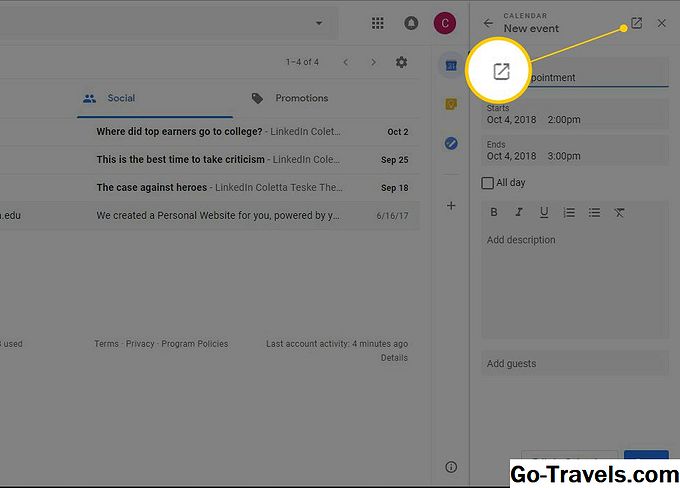
Ha meg szeretné tekinteni a naptárat a Naptár webes alkalmazásban, válassza a lehetőséget Nyissa meg az új lapot.

Tartsa meg a fontos megjegyzéseket és listákat
Tartsa nyomon a bevásárlási listáit, emlékeztetőit és egyéb megjegyzéseit, amelyeket időről időre a Google Keepen szeretne hivatkozni.
Így adhat hozzá új megjegyzést:
-
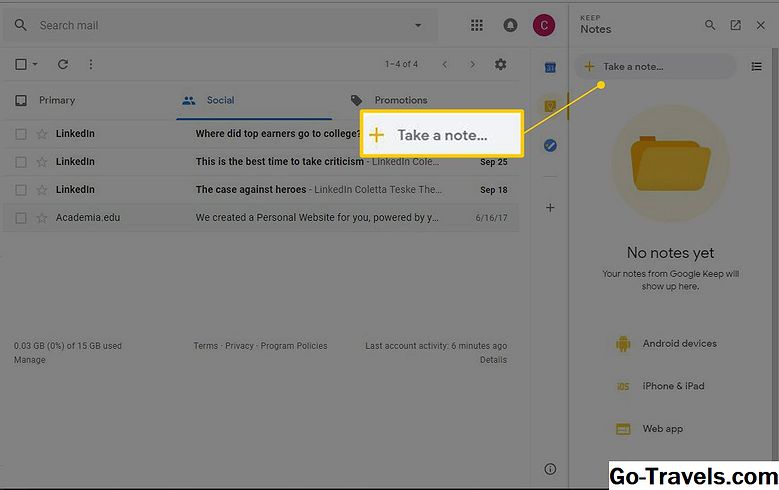
A Keep gomb megnyitásához válasszuk a lehetőséget Tart a Google Oldalsávon.
-
választ Jegyzetelni új jegyzet létrehozása.
-
Adjon meg jegyzetet egy címnek, és írja be a jegyzet szövegét.

-
választ Kész ha elkészült.
Ha meg szeretné tekinteni a jegyzeteket a Keep webalkalmazásban, válassza a Megnyitás új lapot.
-
Ha befejezte a Tartalom lehetőséget az oldalsávon, válassza a lehetőséget Bezárás.

Teendő-lista létrehozása
Ha készen áll a bevásárlólisták és a teendők listájáról a normál papírról az elektronikus listára, próbálja ki a Google Teendőket.
A Feladatok használata:
-
választ feladatok a Google oldalsávból.
-
választ Fogj neki ha ez az első alkalom, amikor feladatokat használsz.
-
választ Add hozzá egy feladatot.

-
Írja be a feladat szövegét.

-
Ha további feladatokat szeretne felvenni a listára, válassza a lehetőséget Add hozzá egy feladatot.
-
Amikor befejezte a feladatot, helyezzen el egy pipa a feladat mellett.
-
A feladatok kategóriák szerinti rendezéséhez válassza ki a Saját feladatok melletti lefelé mutató nyilat, és válassza a lehetőséget Új lista létrehozása.
Emlékeztetőt kíván létrehozni? Húzzon egy Gmail üzenetet a Feladatok alkalmazásokra.
-
Ha befejezte a feladatlista használatát, válassza ki Bezárás.


Keresse meg a Google Sidebar szolgáltatás bővítményeit
A G Suite Marketplace számos trópus fél eszközt tartalmaz, amelyeket a kedvenc G Suite alkalmazásokkal együtt is használhat. Böngésszen a piacon, hogy megtalálja a kiegészítést, amely megkönnyíti a munkáját.
Hozzárendelés hozzáadása a Google oldalsávhoz:
-
Nyissa meg a Gmailt vagy a Naptárt.
-
választ Szerezd meg a kiegészítőket.
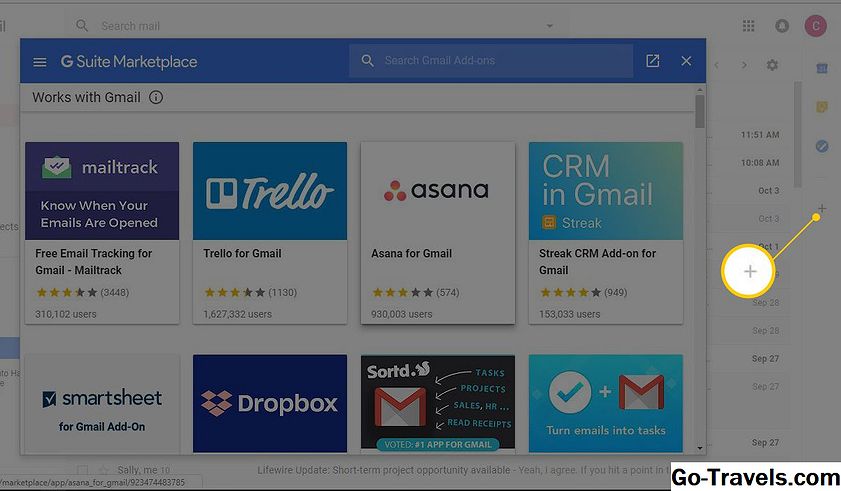
A listában megjelenő kiegészítők eltérőek lesznek attól függően, hogy Gmail vagy Naptár van-e.
-
Keressen egy alkalmazást, vagy keresse meg a listát.
-
Válassza ki a kívánt alkalmazást.
-
választ Telepítés és kövesse az utasításokat a kiegészítő hozzáadásához a Google oldalsávjához.


