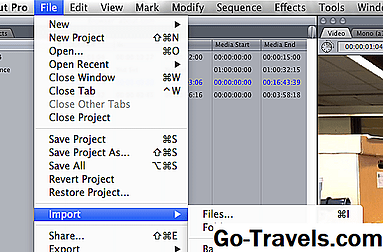
Az első dolog, hogy válassza ki az iMovie HD import beállításait - nagy vagy teljes méretű. A teljes méret a felvétel eredeti formátuma, vagy az iMovie újraprogramozhatja a felvételeit 960x540-re.
Az Apple ajánlja a recompressziót, mivel sokkal kisebb fájlméreteket és könnyebb lejátszást tesz lehetővé. A minőségi különbség elhanyagolható, ha online megosztja, de kisebb felbontású.
01. 03. szVideo importálása iMovie-ra a számítógépről

Számos választási lehetőség érhető el, amikor közvetlenül a számítógépről importálja a videót iMovie-ra. Először is kiválaszthatja, hogy melyik merevlemez mentse el, ha több mint egy csatlakoztatva van a számítógéphez.
- iMovie események segít megtervezni az importálandó felvételeket. Kiválaszthatja, hogy az importált fájlokat mentse egy meglévő eseményhez, vagy létrehoz egy új eseményt.
- Optimalizálja a videót, amely HD formátumban áll rendelkezésre, tömöríti a fájlokat a gyorsabb lejátszás és a könnyebb tárolás érdekében.
Végül kiválaszthatja az importálandó fájlok áthelyezését vagy másolását az iMovie rendszerbe. Nagyon ajánlom a fájlok másolását, ami az eredeti videókat érintetlenül hagyja.
02. 03. szVideofelvétel iMovie-ra a webkamerával

Felvétel a kameráról egyszerűvé teszi az iMovie videó importálását közvetlenül a webkamerádból. Ehhez a kamera ikonját a képernyő bal oldalán balra vagy át lehet jutniFájl> Importálás a fényképezőgépből.
Az importálás előtt el kell döntenie, hogy hol mentheti az új fájlt, és melyik eseményt kell beillesztenie. Az iMovie elemezheti az új videoklipet felismerhető arcokra is, és stabilizálhatja, hogy eltávolítsa a kamera ingerlését.
03. 03. szVideo importálása iMovie-re a videokameráról
Ha szalag vagy videokamera merevlemezén videofelvétel készíthető, egyszerűen importálhatja az iMovie-ba. Csatlakoztassa a videokameráját a számítógéphez, majd kapcsolja be videomagnó módban. Válassza a Kamera importálása lehetőséget, majd válassza ki a kamerát a megnyíló ablak legördülő menüjéből.