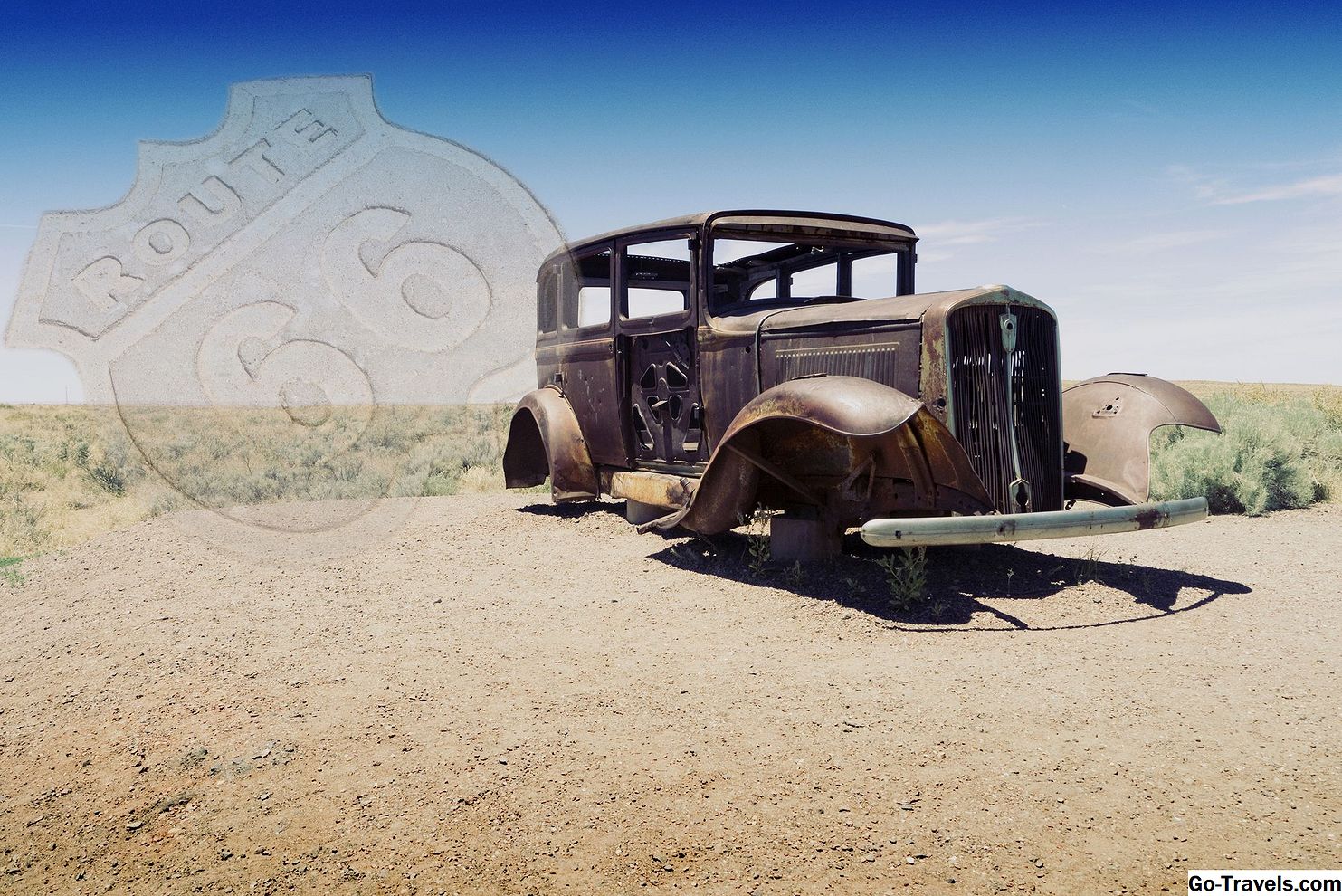
Egy elhalványult kép megjelenítése a PowerPoint 2007 diák hátterében

jegyzet - Ez a bemutató a PowerPoint 2003 és korábbi verzióiban - Vízjel a PowerPointban
Fejlessze a diákat vízjelekkel
Egy vízjel hozzá lehet adni minden diákhoz egyszerre, helyezze a képet a dia-mesterre.
A vízjelek ugyanolyan egyszerűek lehetnek, mint egy céglogó, amelyet a dia sarkában helyeznek el, vagy egy nagy kép, amely a dia háttereként használható. Nagy kép esetén a vízjel gyakran elhalványul, így nem vonja el a nézőket a diák tartalmából.
Lépjen be a Slide Masterbe
- Kattintson a Kilátás a szalag lapja.
- Kattintson a Slide Master gomb.
- Jelölje ki az első indexképet a bal oldali feladatablakban. Ez biztosítja, hogy az összes diát érintse a következő lépések.
Helyezze be a ClipArt vagy a Képet a Vízjel diavetítéséhez

ClipArt vagy Képek a vízjelekhez
Miközben még mindig a slide master -
- Kattintson a Insert a szalag lapja.
- Válasszon ki egy lehetőséget a illusztrációk mint a szalag, például a ClipArt vagy a Picture
Keresse meg a ClipArt vagy a Képet a vízjelhez

Keresse meg a ClipArt vagy a Képet a vízjelhez
- Kép használata
- Ha vízjelként veszi fel a képet, keresse meg a számítógépén, és helyezze be a diavetítőbe.
- ClipArt használata
- Ha vízjelként olyan clipartet használsz, keresd meg a képeket egy megfelelő képhez.
- Kattintson a kiválasztott clipartra, hogy beillesztse a dia-mesterbe.
Mozgassa és méretezze át a Watermark ClipArt vagy a Picture képet

Helyezze a vízjelet a kívánt helyre
Ha ez a vízjel egy olyan céglogóhoz hasonlít, lehet, hogy áthelyezi a diákmester egy bizonyos sarkába.
- Kép áthelyezése
- Helyezze az egeret a kép közepére.
- Húzza a fényképet az új helyre.
- Kép átméretezése
- A fénykép átméretezéséhez húzza a sarok kiválasztó fogantyú a fénykép méretének növeléséhez vagy csökkentéséhez. A sarokválasztó fogantyú használata megtartja a kép megfelelő arányát.
Formázza a képet egy vízjelhez

Kép formázása
Miután a kép a megfelelő helyre került, és elégedett a méretével, akkor formázza a képet, hogy elhalványuljon, így kevésbé zavaróvá válik a prezentációban.
A bemutatott példában megnöveltem a képet úgy, hogy átveszi a dia nagy részét. A fa képét egy családi fa létrehozásához készített prezentációra választották.
- Jobb klikk a képre.
- Választ Kép formázása … a helyi menüből.
Fehérítse el a képet a vízjelre

Képbeállítások
- Ban,-ben Kép formázása párbeszédpanel, győződjön meg róla Kép van kiválasztva a bal oldali navigációs listában.
- Kattintson a legördülő nyílra a Recolor gombra a lehetőségek megtekintéséhez.
- Ehhez a gyakorlathoz választottam Kimosás opció alatt Színmódok. Különleges megjelenítési módtól függően kiválaszthatja a különböző színbeállításokat.
Állítsa be a vízjel fényerejét és kontrasztját

A vízjel színkorrekciói
A kép kiválasztásától függően lehetőség van Kimosás az előző lépésből túlságosan elhalványult a kép.
- Húzza a csúszkákat mellette Fényesség és Kontraszt és figyelje a változásokat a képen.
- Kattints a Bezárás gombot, ha elégedett az eredményekkel.
Küldje el a vízjelet a Vissza a Slide Mesterre

Küldje a vízjelet vissza
Az utolsó lépés az, hogy a grafikus objektumot vissza kell küldeni. Ez lehetővé teszi, hogy az összes szövegdoboz a kép tetején maradjon.
- Jobb klikk a képre.
- választ Küldés vissza> Küldés vissza
- Zárja be a dia-mestert
Az új vízjelkép minden egyes dia esetében megjelenik.