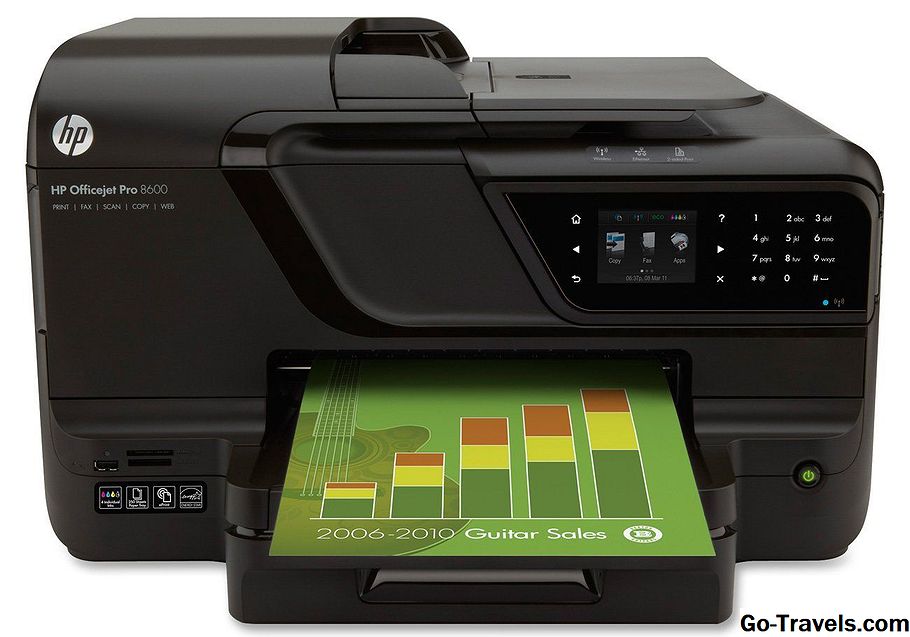
A levélszemét nagyszerű dolog, hogy nyomtatott formában jön. A papír kedvesnek tűnik, és az e-mail gyakran érdekes, még akkor is, ha a hirdetett termékek nem lesznek.
Most nem támogatjuk a levélszemét nyomtatását, hogy jobban értékeljük, de a nyomtatott formában lévő e-mailek jobban érzik magukat, mint a képernyőn. A papír másolata is szép archívum, és sokan könnyebben megfontolják a nehéz anyagokat, ha kinyomtatják.
Egyéni üzenet nyomtatása természetesen egyszerű az Outlook programban. Mi van akkor, ha automatizálni szeretné a folyamatot, és az Outlook automatikusan nyomtatja a bejövő e-maileket? Talán még csak szűrni őket, és csak bizonyos üzeneteket nyomtatni?
A bejövő levelek automatikus nyomtatása az Outlook programban
Annak érdekében, hogy az Outlook automatikusan kinyomtassa az e-maileket a lekéréskor:
- Az Outlook 2013 programban:
- Kattints FILE .
- Nyissa meg a Info kategória.
- Kattints Szabályok és figyelmeztetések kezelése .
- Az Outlook 2007 programban:
- választ Eszközök | Szabályok és riasztások … az Outlook menüjében.
- Kattints Új szabály
- Az Outlook 2013 programban:
- Kiemel Alkalmazz szabályt a fogadott üzenetekre alatt Kezdje egy üres szabálytól .
- Az Outlook 2007 programban:
- Kiemel Ellenőrizze az üzeneteket, amikor érkeznek alatt 1. lépés: Válasszon sablont .
- Kattints Következő> .
- Ellenőrizze a szűrési kritériumokat vagy kritériumokat, ha csak bizonyos üzeneteket szeretne kinyomtatni, és győződjön meg róla, hogy kitölti az alábbi változókat 2. lépés: A szabályleírás szerkesztése .
- Kattints Következő> .
- Ha nincs megadva szűrési feltétel, kattintson a gombra Igen .
- Jelölje be nyomtasd alatt 1. lépés: Válassza ki a műveleteket .
- Kattints Befejez .
- Most kattintson rendben .
Az Outlook további automatikus nyomtatási beállításaihoz (beleértve a mellékletek automatikus nyomtatását) használhat olyan eszközt, mint a Print Tools for Outlook.